Páginas e Navegação
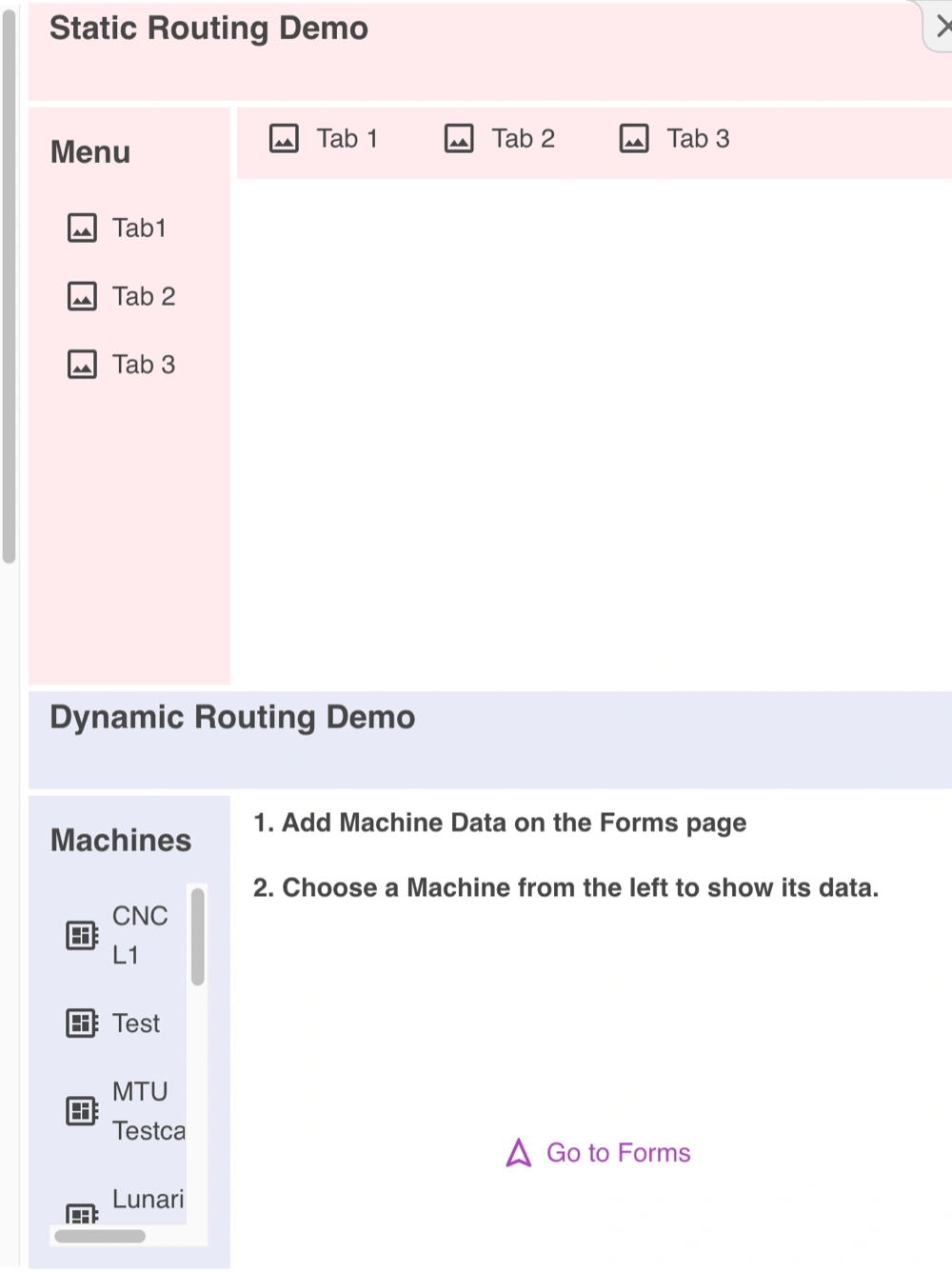
Dashboards complexos podem ser divididos em múltiplas páginas, cada uma com seu próprio conjunto de widgets. As páginas são acessíveis via uma barra lateral de navegação ou guias de navegação.
Criando Páginas
No modo de edição:
- Clique no botão Add Page na barra lateral
- Dê um nome à página
- Configure um ícone opcional
As páginas aparecem no menu de navegação conforme você as adiciona.
Tipos de Item de Menu
Você pode adicionar vários tipos de itens de menu:
| Tipo | Descrição |
|---|---|
| Page | Link para uma página do dashboard |
| External Link | Abre uma URL em uma nova aba |
| Internal Link | Link para outra parte do seu app ou documentação |
| Divider | Separador visual entre grupos de itens de menu |
| Header | Texto não clicável para agrupar itens de menu |
Visibilidade da Página
Controle quem pode ver cada página usando configurações de visibilidade:
- Todos os usuários — Todo usuário com acesso ao app vê esta página
- Somente Admins — Apenas usuários com privilégios com nível admin veem esta página
- Oculto — A página existe mas não aparece no menu (acessível via link direto)
Layout de Navegação
Você pode configurar o posicionamento da navegação:
- Left Sidebar (Padrão) — Menu de navegação vertical na lateral esquerda
- Top Bar — Navegação horizontal no topo do dashboard
Títulos de Página e SEO
Cada página tem um título que aparece na guia do navegador e nos breadcrumbs. Configure sob Page Settings → Title.
Last updated on